
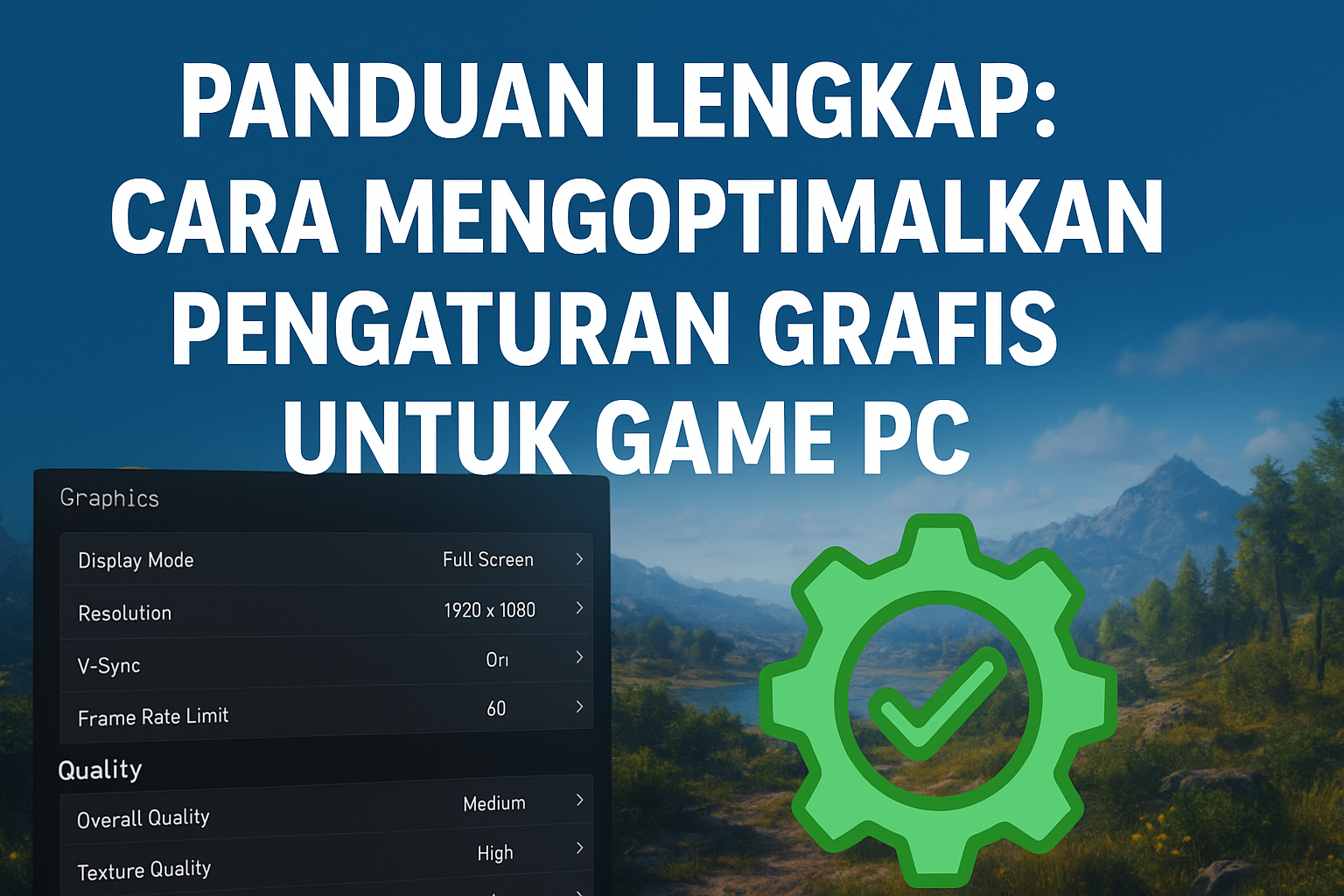
Bermain game di PC memang menyenangkan — apalagi kalau tampilan grafisnya tajam, efeknya realistis, dan gameplay-nya mulus tanpa lag. Tapi sayangnya, tidak semua PC bisa langsung menjalankan game dengan kualitas “ultra” tanpa hambatan. Di sinilah pentingnya mengoptimalkan pengaturan grafis agar kamu tetap bisa menikmati game favorit dengan performa terbaik, tanpa harus punya PC mahal.
Nah, di artikel ini kita akan bahas panduan lengkap cara mengatur grafis game PC agar tampilan tetap keren dan performa tetap lancar. Yuk, simak!
1. Pahami Spesifikasi PC Kamu
Langkah pertama sebelum menyentuh pengaturan grafis adalah mengenali kemampuan perangkat keras (hardware) yang kamu miliki.
Beberapa komponen penting yang perlu kamu perhatikan:
- GPU (Kartu Grafis): Elemen utama yang menentukan kemampuan rendering grafis.
- CPU (Prosesor): Penting untuk kinerja keseluruhan, terutama game open world atau simulasi.
- RAM: Minimal 8 GB untuk game modern, idealnya 16 GB.
- Storage: SSD sangat direkomendasikan karena mempercepat loading game.
Dengan memahami spesifikasi PC, kamu bisa tahu sejauh mana batas pengaturan grafis yang aman. Jangan sampai memaksa setting ultra di PC yang seharusnya hanya kuat di medium — bisa bikin frame rate drop parah.
2. Gunakan Preset Grafis Sebagai Dasar
Setiap game biasanya menyediakan preset seperti Low, Medium, High, Ultra, atau Custom.
Mulailah dari preset “Medium” dulu, lalu sesuaikan satu per satu. Misalnya, kamu bisa menaikkan texture quality tapi menurunkan shadow detail agar hasilnya seimbang antara tampilan dan performa.
Preset ini berguna untuk memberikan dasar optimal sesuai kemampuan GPU kamu, jadi nggak perlu repot menebak-nebak pengaturan dari nol.
3. Atur Resolusi dan Refresh Rate dengan Bijak
Banyak gamer terjebak di resolusi tinggi seperti 4K, padahal GPU-nya belum siap. Padahal, penurunan resolusi sedikit saja bisa menaikkan performa drastis.
Cobalah set ke 1080p (Full HD), yang merupakan standar ideal untuk mayoritas gamer PC.
Selain itu, jika monitor kamu mendukung refresh rate tinggi (144Hz atau 165Hz), pastikan game kamu bisa menyesuaikan. Namun jika GPU kamu masih mid-range, lebih baik prioritaskan kestabilan 60 FPS daripada memaksa frame tinggi yang fluktuatif.
4. Nonaktifkan Fitur Berat yang Tidak Esensial
Beberapa efek grafis memang bikin game terlihat “wah”, tapi sering kali justru membebani performa tanpa banyak pengaruh visual. Contohnya:
- Motion Blur: Banyak gamer malah menonaktifkannya karena bikin tampilan buram.
- Depth of Field: Efek kabur di latar belakang, tapi bisa dihapus tanpa mengurangi estetika.
- Ray Tracing: Cantik, tapi sangat berat. Matikan jika GPU kamu belum mendukung penuh.
- Anti-Aliasing (AA): Gunakan tipe ringan seperti FXAA daripada MSAA atau TAA.
Dengan menonaktifkan efek berat ini, kamu bisa menambah FPS hingga 20–30% tanpa mengorbankan kualitas terlalu banyak.\
5. Manfaatkan Fitur Upscaling: DLSS, FSR, dan XeSS
Inilah “senjata rahasia” gamer modern.
Teknologi seperti DLSS (NVIDIA), FSR (AMD), dan XeSS (Intel) memungkinkan kamu bermain di resolusi lebih rendah, tapi tampilannya tetap tajam seperti 1080p atau 1440p.
Cara kerjanya adalah dengan AI upscaling — game dijalankan di resolusi lebih rendah (misalnya 720p), tapi GPU menggunakan kecerdasan buatan untuk memperbaiki detail visual.
Hasilnya? FPS meningkat, visual tetap keren!
6. Gunakan Mode Fullscreen dan Matikan Background Apps
Gunakan mode Fullscreen Exclusive, bukan borderless, agar GPU fokus hanya pada game.
Selain itu, tutup semua aplikasi yang tidak perlu — seperti browser, Discord, atau software editing yang berjalan di background. Program-program ini bisa “memakan” RAM dan prosesor tanpa kamu sadari.
7. Monitor FPS dan Suhu Saat Bermain
Gunakan software seperti MSI Afterburner atau RivaTuner untuk memantau FPS dan suhu hardware.
Idealnya, suhu GPU tidak lebih dari 80°C dan FPS stabil di atas 60 frame per detik. Kalau terlalu panas atau sering drop, berarti pengaturan grafis perlu disesuaikan lagi.
8. Simpan Profil Pengaturan untuk Setiap Game
Setiap game punya karakteristik yang berbeda. Misalnya, Cyberpunk 2077 lebih berat di GPU, sementara Cities: Skylines II lebih menekan CPU.
Jadi, buat profil pengaturan khusus untuk setiap game agar kamu bisa langsung main tanpa repot bolak-balik ubah setting lagi.
Kesimpulan
Mengoptimalkan pengaturan grafis bukan sekadar menurunkan kualitas visual, tapi menemukan keseimbangan terbaik antara performa dan tampilan.
Dengan sedikit eksperimen, kamu bisa membuat game berjalan mulus meski di PC dengan spesifikasi menengah.
Intinya, bukan seberapa mahal PC kamu, tapi seberapa pintar kamu dalam menyesuaikan pengaturan yang ada. Jadi, jangan takut bereksperimen — karena pengalaman gaming terbaik datang dari keseimbangan antara performa, grafis, dan kenyamanan bermain!